Batch-Konvertierung
Ganze Ordner mit MSG-Dateien in einem Durchgang. Fortschrittsbalken, ETA, Pause/Resume und automatisches Logfile inklusive.
Schluss mit eingesperrten E-Mails. Konvertieren Sie einzelne Nachrichten oder ganze Archive zu EML und MBOX – nativ, sandboxed und vollständig offline.

Konzipiert für IT-Administratoren, Compliance-Verantwortliche und alle, die nach dem Wechsel zu macOS ihre Outlook-Archive nicht verlieren wollen.
Ganze Ordner mit MSG-Dateien in einem Durchgang. Fortschrittsbalken, ETA, Pause/Resume und automatisches Logfile inklusive.
Native Darstellung mit HTML & Plain Text, allen Metadaten und Anhängen. Eigener CFB-Parser ohne externe Abhängigkeiten.
Mehrere E-Mails parallel öffnen und vergleichen. Jede in einem eigenen Fenster mit eigenem Verlauf.
Archiv im offenen MBOX-Format – perfekt für Apple Mail, Thunderbird oder langfristige Aufbewahrung. Einzel- & Batch-Export.
Betreff, Absender und Volltext Ihrer MSG-Dateien werden indexiert – sofort auffindbar aus dem Finder.
Leertaste im Finder genügt: Betreff, Absender, Empfänger und Inhalt – ohne die App zu öffnen.
Vollständig lokalisiert in Deutsch und Englisch. Automatische Erkennung der Systemsprache oder manuelle Wahl.
EML (Mail.app-kompatibel), PDF, Druck oder Teilen via AirDrop. Anhänge mit einem Klick extrahieren.
Alles bleibt auf Ihrem Mac. Keine Cloud, keine Telemetrie, integrierter Phishing-Schutz für Links.
Vom ersten Öffnen bis zum Batch-Lauf über tausende Dateien – aufgeräumte SwiftUI-Oberfläche, Light- und Dark-Mode-fähig, vollständig mit Tastatur bedienbar.
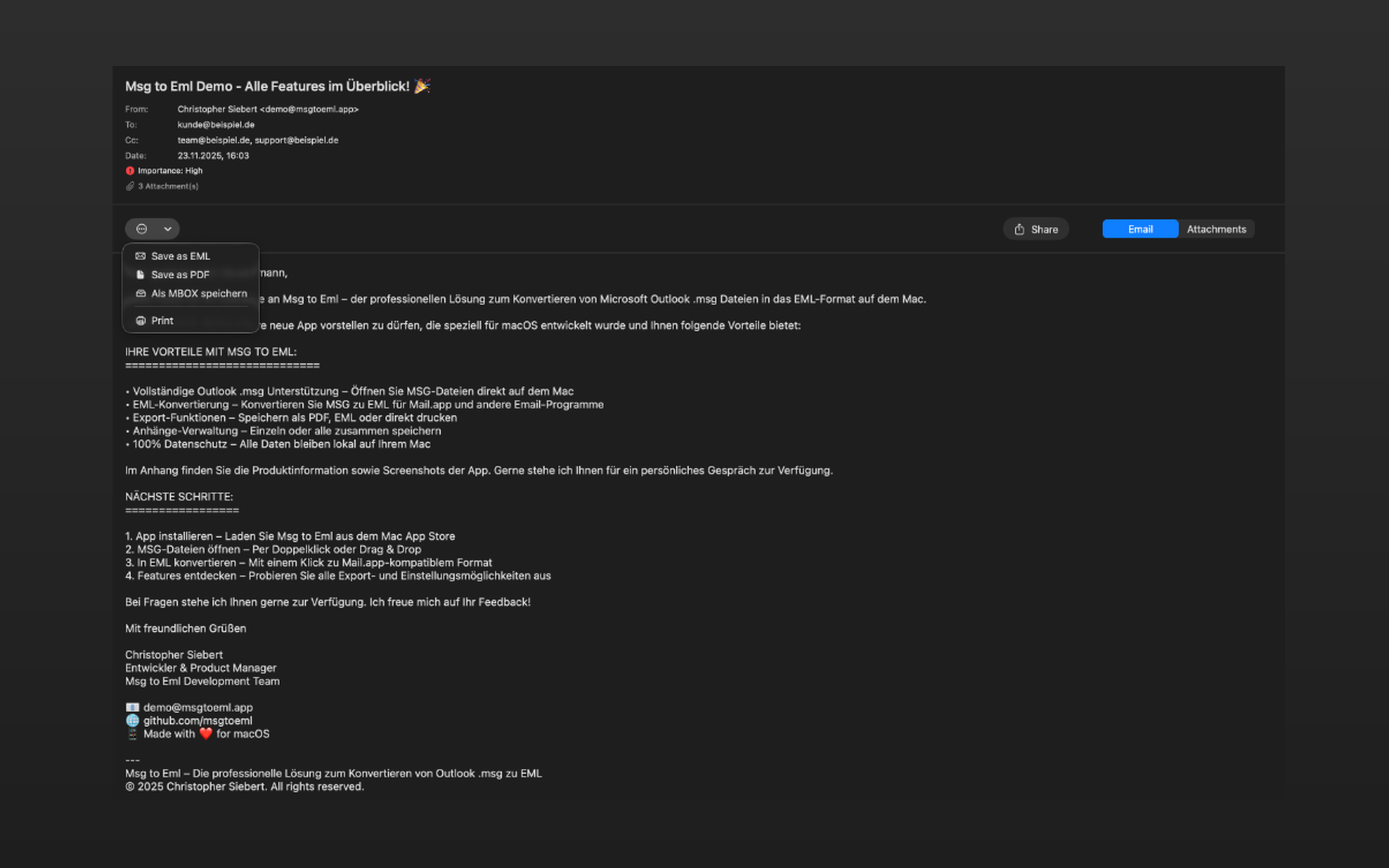
Native Darstellung mit HTML & Plain Text, allen Headern und Anhängen. Export als EML, PDF, MBOX, drucken oder via AirDrop teilen – alles in einem Menü.
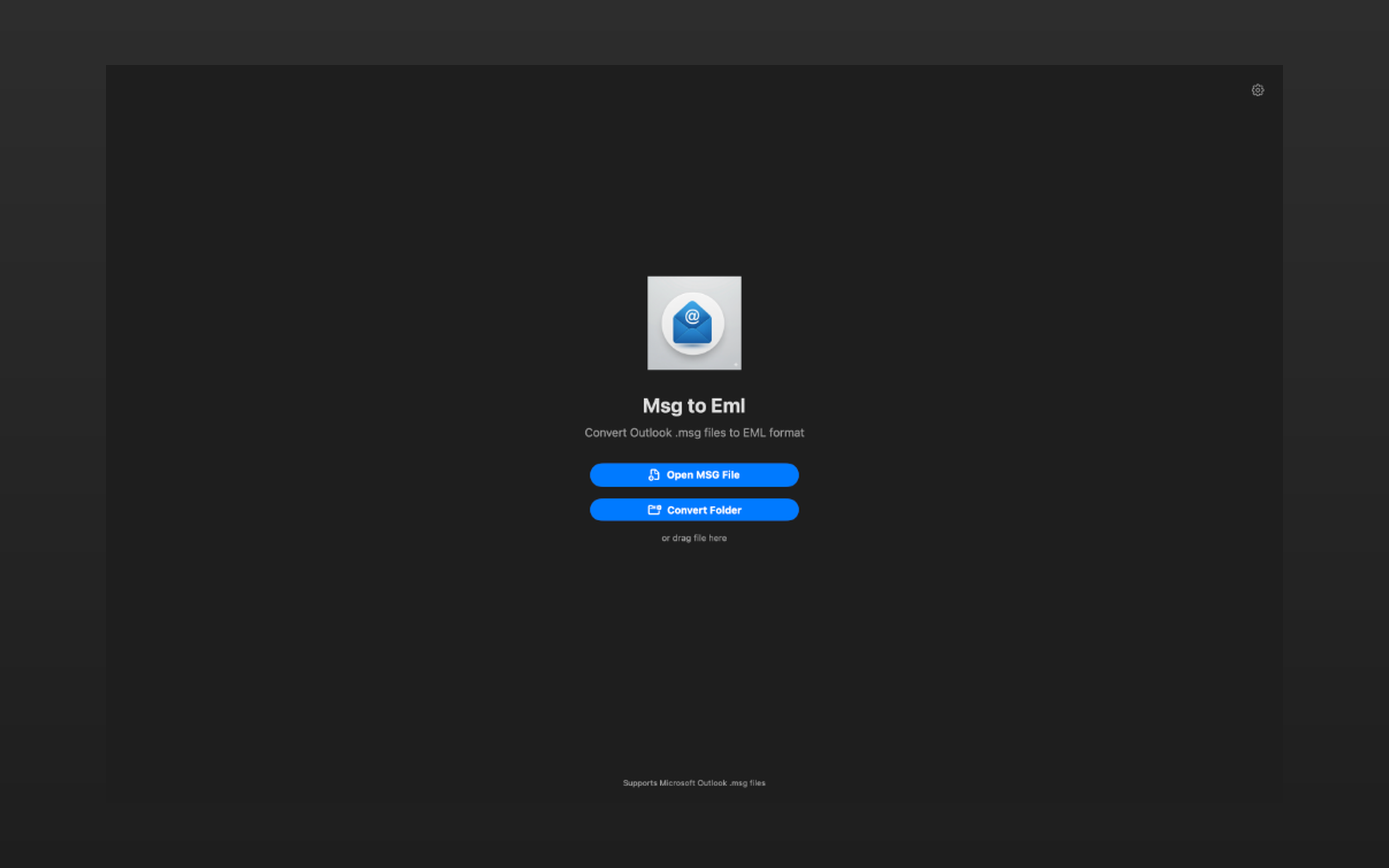
Direkter Einstieg: einzelne MSG-Datei öffnen, kompletten Ordner konvertieren – oder einfach per Drag & Drop hineinziehen.
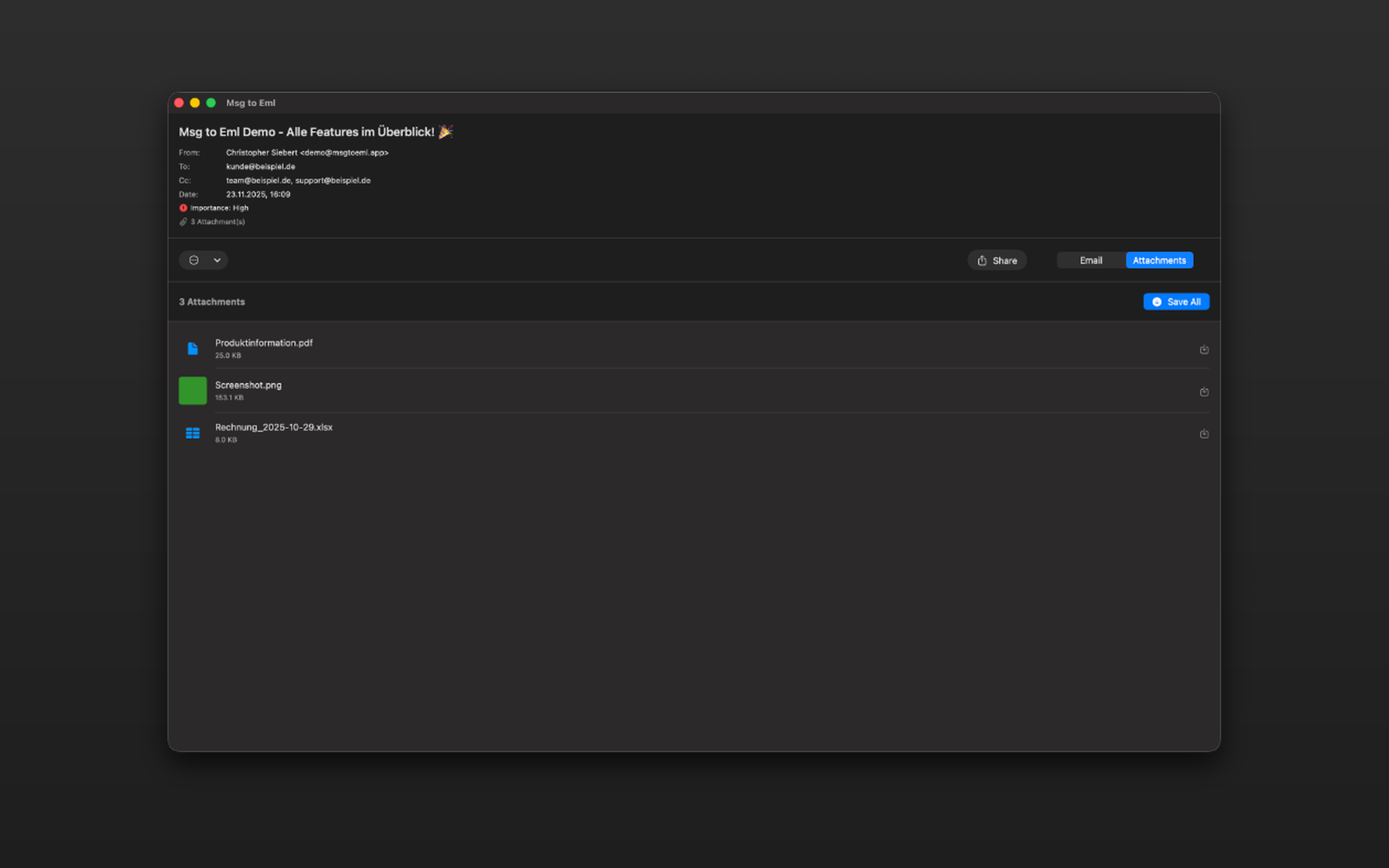
Sämtliche Anhänge in einer übersichtlichen Liste. Per Klick einzeln oder im Stapel auf die Festplatte speichern.
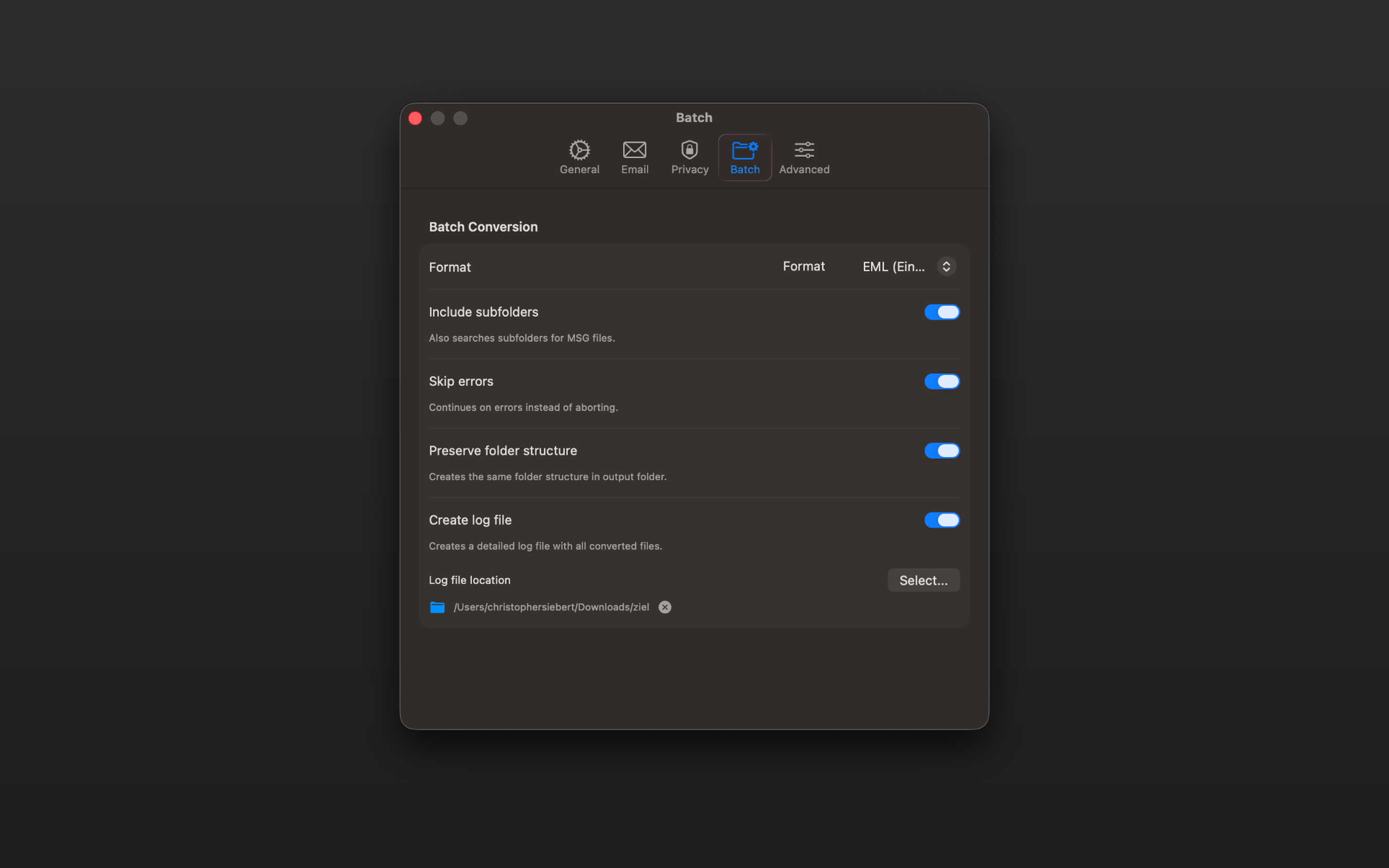
Format, Unterordner-Verhalten, Fehlerbehandlung und Ordnerstruktur – konfigurierbar für jeden Migrations- oder Archivierungs-Workflow.
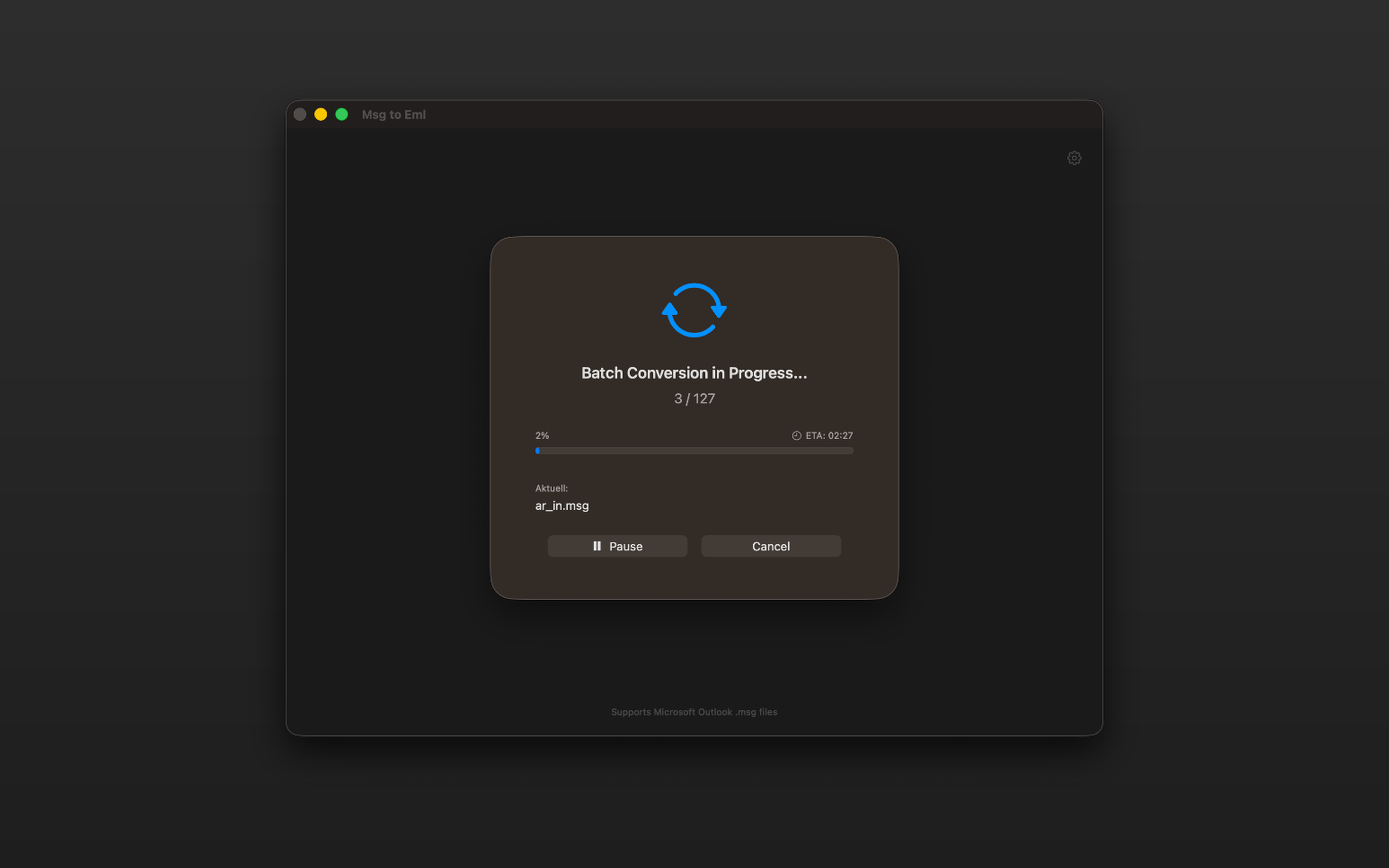
Live-Status für jede Datei, Pause/Resume und automatisches Logfile – ideal für Audits und Compliance-Nachweise.
Konzipiert für Migrationen, Übergaben und Compliance-Archivierung – mit allem, was Sie brauchen, um das Ergebnis nachvollziehbar zu dokumentieren.
Der Batch-Modus konvertiert ganze Verzeichnisse rekursiv, behält die Ordnerstruktur auf Wunsch bei und überspringt fehlerhafte Dateien anstatt anzuhalten.
Genauer Prozentsatz und geschätzte Restzeit in Echtzeit.
Konvertierung jederzeit anhalten und später ohne Datenverlust fortsetzen.
Datum, Uhrzeit, Dateigröße und Status für jede Datei – ideal für Audits.
Fehlerhafte Dateien werden übersprungen, der Lauf wird nicht abgebrochen.
Rekursive Suche – optional unter Beibehaltung der Original-Ordnerstruktur.
Optional alle E-Mails eines Ordners zu einem MBOX-Archiv zusammenfassen.
Wechsel von Outlook zu macOS Mail? Alle .msg-Archive in einem Durchgang nach EML überführen und direkt importieren.
Bewahren Sie Outlook-Archive im offenen EML- oder MBOX-Format – unabhängig vom Mail-Programm.
Detaillierte Logfiles dokumentieren jede Konvertierung – nachvollziehbar für GoBD, DSGVO oder ISO-Audits.
.msg ist Microsoft Outlooks proprietäres Format für einzelne E-Mails. EML hingegen ist ein offener Standard (RFC 5322), den Apple Mail, Thunderbird und nahezu jedes Mail-Programm direkt lesen können. Die Konvertierung macht Ihre Outlook-Archive portabel und langzeit-archivierbar.
Nein. MsgToEml ist eine sandboxed macOS-App ohne Netzwerkzugriff für die Konvertierung. Alle Daten werden ausschließlich lokal verarbeitet – keine Cloud, kein Tracking, keine Telemetrie. Auch externe Bilder in HTML-Mails werden standardmäßig nicht nachgeladen.
Es gibt keine harte Obergrenze. Die Batch-Konvertierung verarbeitet auch tausende Dateien, mit Fortschrittsbalken, ETA, Pause/Resume und automatischem Logfile. Rekursive Verarbeitung von Unterordnern lässt sich optional aktivieren.
Ja. EML-Dateien lassen sich per Drag & Drop in einen beliebigen Mailbox-Ordner ziehen. Alternativ exportieren Sie ein MBOX-Archiv und nutzen den eingebauten Mailbox-Importer von Apple Mail oder Thunderbird.
Ja. MsgToEml ist als Universal-Binary für Apple Silicon (M-Series) und Intel optimiert und unterstützt macOS 13 Ventura bis macOS 26 Tahoe. Geschrieben in Swift / SwiftUI mit einem eigenen MSG/CFB-Parser ohne externe Abhängigkeiten.
Ja. Anhänge bleiben in der EML- bzw. MBOX-Datei eingebettet und können zusätzlich mit einem Klick separat extrahiert und gespeichert werden.
EML speichert jede E-Mail als eigenständige Datei – ideal für selektive Ablage oder Forensik. MBOX bündelt mehrere E-Mails in einem einzigen Archiv – ideal für den Import als Mailbox-Ordner in Apple Mail oder Thunderbird.
Jetzt für macOS laden – einmal kaufen, lokal arbeiten, keine Abos.